
Databáze jídel
Databáze jídel je seznam všech jídel vašeho účtu – s označením, názvem, cenou, DPH a kategorií. Když pak píšete jídelníček, našeptávač vám jídlo z databáze nabídne a vy ho nemusíte vypisovat znovu.
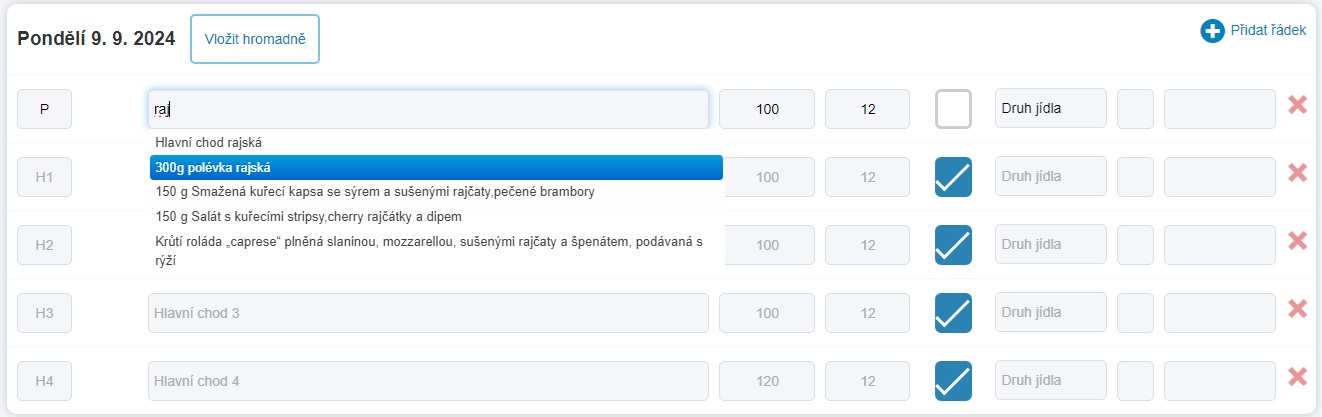
Seznam si nemusíte plnit ručně. Každé jídlo, které zveřejníte v jídelníčku, se do databáze uloží samo.
Kde databázi jídel najdete
V nabídce Jídelníček klikněte na Databáze jídel. V novém vzhledu Lunchdrive je Jídelníček v levém panelu, v původním vzhledu v horní nabídce.
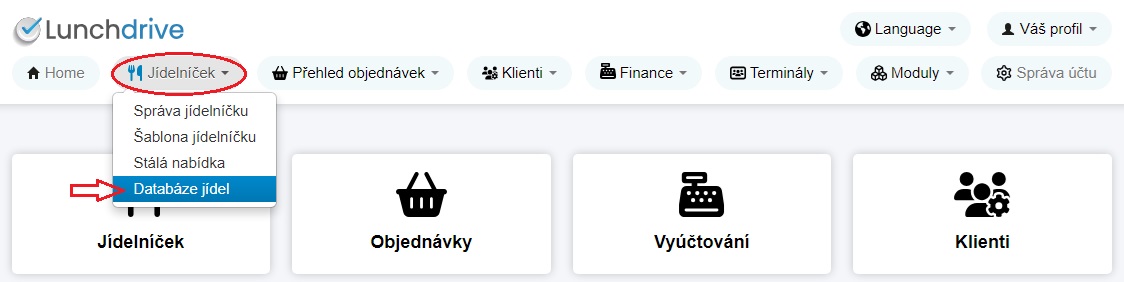
Je to obrazovka provozovatele a jeho obsluhy – klient ani strávník do databáze jídel nevidí. Když položku Databáze jídel v nabídce nemáte, nemáte k jídlům oprávnění: ozvěte se správci svého účtu, případně podpoře Lunchdrive. Jídla zakládat, měnit a mazat smí jen ten, kdo na to má oprávnění – bez něj si seznam jen prohlížíte a tlačítka Přidat jídlo, Upravit a Smazat se vám nenabídnou.
Co je v seznamu
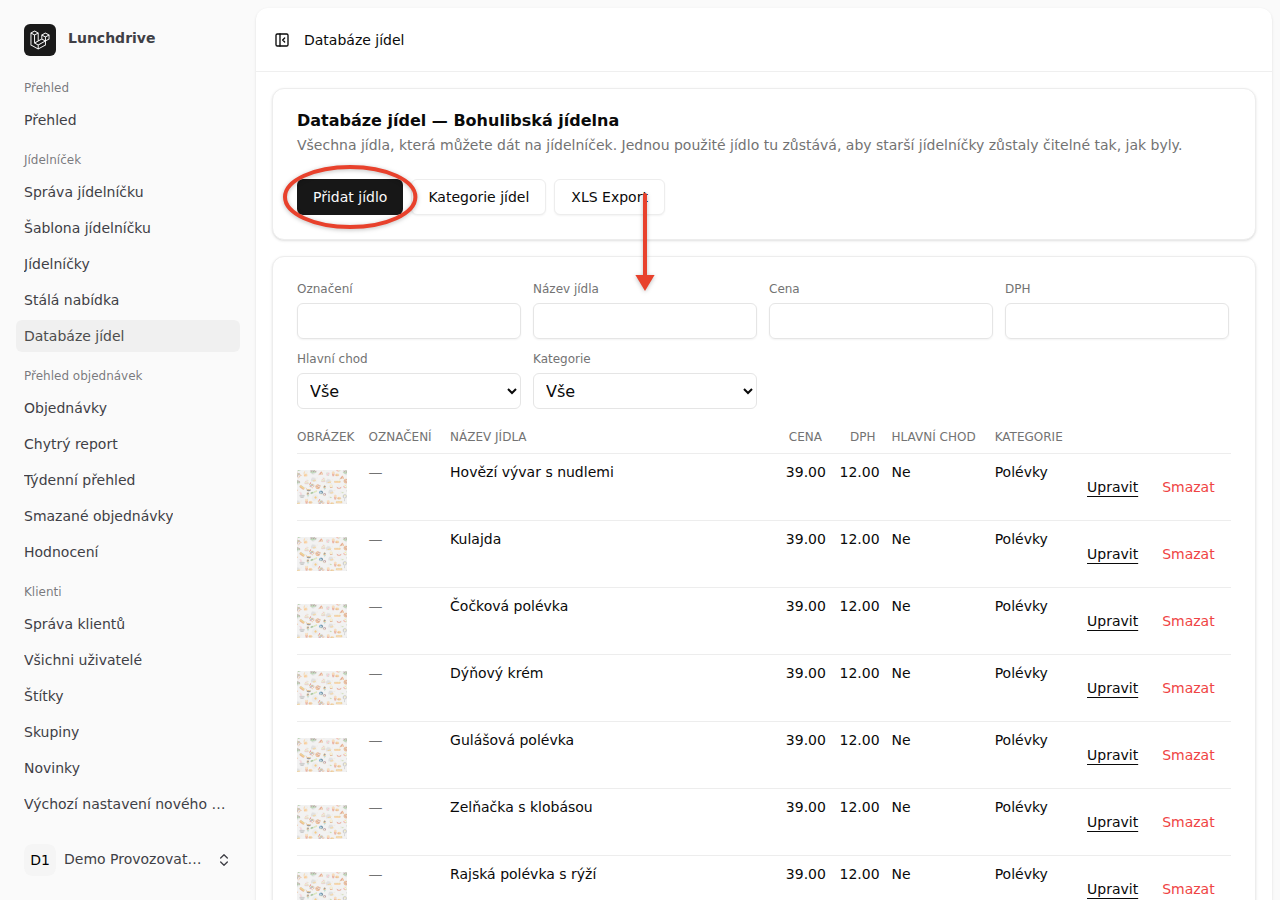
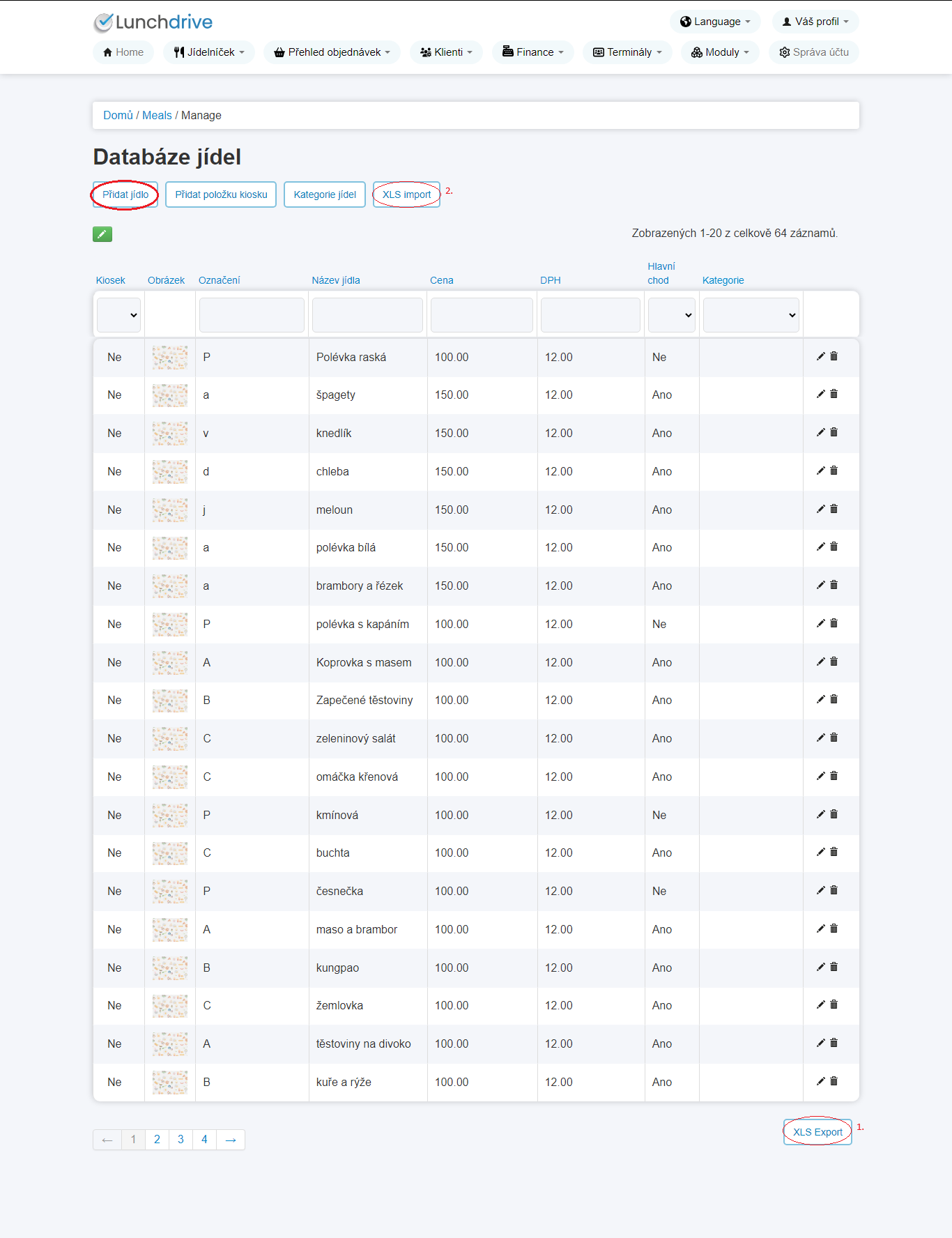
Každý řádek je jedno jídlo: Obrázek, Označení (krátká zkratka jídla, třeba P jako polévka), Název jídla, Cena, DPH, Hlavní chod a Kategorie. Účet s modulem Kiosek má navíc úplně první sloupec Kiosek, který říká, jestli je řádek položka kiosku.
Ve sloupci Obrázek je malá fotografie jídla. Jídlo, ke kterému fotografii nemáte, má v buňce zástupný obrázek s ikonami jídel, takže hned vidíte, kde fotka chybí. Jak ji doplníte, najdete v návodu o fotografiích. Podle obrázku se seznam nefiltruje ani neřadí.
Nad sloupci je řádek filtrů. Do Označení, Název jídla, Cena a DPH píšete, u Kiosek, Hlavní chod a Kategorie vybíráte z rozbalovátka – volba Vše znamená bez filtru. Jakmile něco vyfiltrujete, objeví se vedle řádku tlačítko Zrušit filtr, které vás vrátí ke všem jídlům. Kliknutím na název sloupce seznam seřadíte. Dole si vyberete, kolik řádků chcete Na stránku, a listujete tlačítky Předchozí a Další.
Přidání jídla
Tlačítko Přidat jídlo otevře formulář nového jídla: název, cena, DPH, kategorie, a když chcete, i alergeny a fotografie.
Kategorie si připravíte na obrazovce Kategorie jídel; jídlo může zůstat i bez kategorie. Máte modul Kiosek? Pak přibude tlačítko Přidat položku kiosku – založí jídlo, které se prodává mimo jídelníček.
Úprava a smazání jídla
U jídla klikněte na Upravit (v původním vzhledu na ikonu tužky na konci řádku), změňte, co potřebujete, a uložte. Když jídla upravovat smíte, otevře stejný formulář i kliknutí na fotografii jídla ve sloupci Obrázek.
Změněná cena nebo název platí pro jídelníčky, které teprve napíšete. Už zveřejněný jídelníček má u každé položky svou vlastní cenu, takže se strávníkům pod rukama nezmění. Výjimkou jsou alergeny – ty se berou z databáze a změna platí hned i v hotových jídelníčcích.
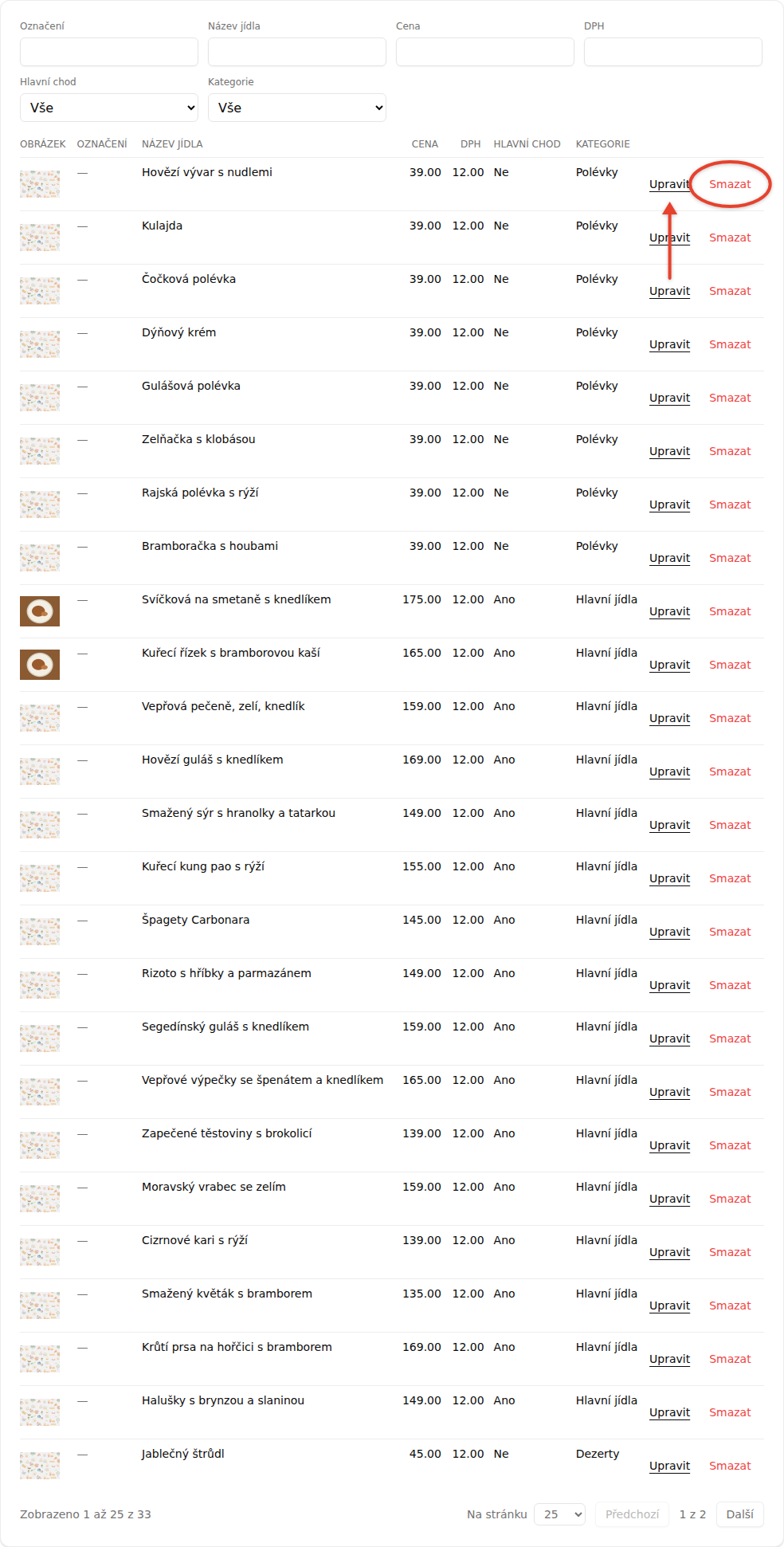
Jídlo, které už nabízet nechcete, smažete tlačítkem Smazat na konci řádku (v původním vzhledu ikonou koše). Nový vzhled se ještě zeptá i s názvem jídla: „Odebrat jídlo Svíčková na smetaně z databáze?“ Teprve po potvrzení jídlo ze seznamu zmizí.
Pozor
Smazané jídlo se do databáze nevrátí – budete ho muset založit znovu. Jídelníčky a objednávky, ve kterých jídlo už je, se ale nemění a zůstávají i s cenou a názvem tak, jak byly.
XLS Export
Tlačítko XLS Export stáhne seznam do sešitu. V novém vzhledu je nahoře vedle ostatních tlačítek, v původním pod seznamem. Do sešitu jde přesně to, co máte vyfiltrované – když si tedy necháte zobrazit jen položky kiosku, stáhnou se jen ony. Sloupců má sešit víc než obrazovka: kromě ceny a DPH i energii, hmotnost, bílkoviny, tuky a sacharidy.
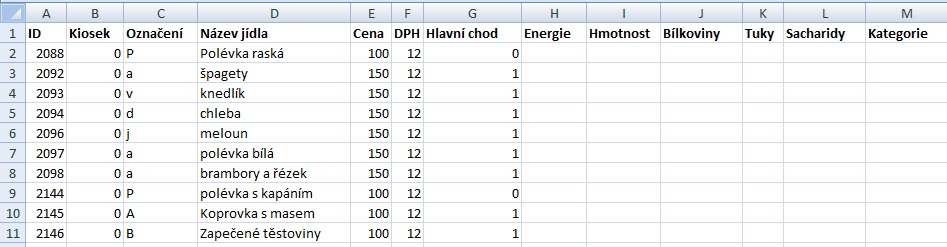
Hromadné vložení jídel z tabulky
Hromadný import je zatím jen v původním vzhledu obrazovky Databáze jídel, kterou si otevřete tímhle odkazem. Tlačítko XLS import tam rozbalí políčko pro soubor, vyberete sešit a odešlete ho tlačítkem Import.
Tip
Zakládáte účet a chcete nahrát celý ceník naráz? Vytvořte nejdřív dvě jídla po jednom, stáhněte si XLS Export a do stejné tabulky doplňte zbytek. Formát pak sedí a import projde napoprvé.
A když máte databázi jednou pořádně nastavenou, psaní jídelníčku je otázka pár minut.