
API klíče
Přes API propojíte Lunchdrive s dalšími systémy – s docházkou, s displejem ve výdejně nebo s vlastním skriptem, který si přečte, co má kdo objednáno. API klíč je to, čím se takový systém přihlásí. Klíče si spravujete sami na obrazovce API klíče. Je to obrazovka pro správce účtu, ne pro běžného strávníka.
Pozor
Klíč je přihlašovací údaj, podobně jako heslo – kdo ho má, čte vaším jménem data z Lunchdrive. Dejte ho jen systému, který ho opravdu potřebuje, a nikam ho veřejně nevystavujte. Když se klíč dostane, kam neměl, smažte ho a vytvořte nový.
Kdo klíče spravuje a kde je najde
Obrazovku vidí správce klientské firmy (role Firemní admin), provozovatel a role HR Manager a Food supplier. Běžný strávník API klíče nemá.
V novém vzhledu Lunchdrive má správce klientské firmy položku API klíče přímo v levém panelu, v části Správa účtu.
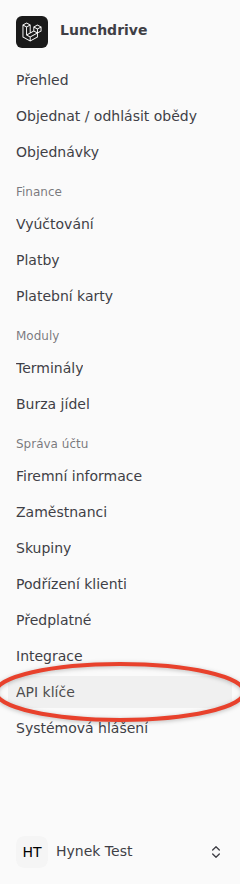
Provozovatel, HR Manager ani Food supplier tuhle část v panelu nemají – ti kliknou dole v levém panelu na své jméno a vyberou API klíče. Tahle cesta funguje i správci firmy. V původním vzhledu je položka API klíče v nabídce Správa účtu.
Položku v nabídce nemáte? Pak k API klíčům nemáte oprávnění – ozvěte se správci svého účtu, případně podpoře Lunchdrive.
Co je v seznamu
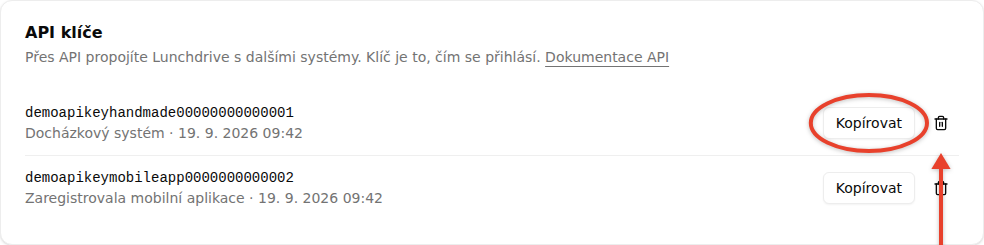
U každého klíče vidíte samotný klíč, poznámku a datum, kdy vznikl. Klíč zkopírujete tlačítkem Kopírovat, které se na chvíli změní na Zkopírováno. Když prohlížeč kopírování nedovolí, aplikace napíše: „Klíč se nepodařilo zkopírovat. Označte ho a zkopírujte ručně.“
Řádek označený Zaregistrovala mobilní aplikace jste nezakládali vy. Takový klíč si mobilní aplikace vytvoří sama pro každé zařízení, na kterém se přihlásíte. Když ho smažete, aplikace se na tom zařízení bude muset přihlásit znovu.
Dokud si žádný klíč nevytvoříte, je na obrazovce jen věta „Zatím nemáte žádný API klíč.“
Nový klíč
Do pole Poznámka napište, k čemu klíč bude – třeba „Docházkový systém“ – a klikněte na Vytvořit klíč. Nový klíč se objeví na konci seznamu a můžete ho rovnou zkopírovat do systému, který propojujete.

Poznámka je nepovinná, ale vyplatí se. Za rok už z holého řetězce znaků nepoznáte, jestli patří docházce, nebo displeji ve výdejně – a pro každý systém si klidně vytvořte vlastní klíč.
Co všechno se dá přes API přenášet, popisuje Otevřená REST API; kompletní dokumentaci otevře odkaz Dokumentace API přímo na obrazovce.
Smazání klíče
U klíče klikněte na ikonu koše (Smazat tenhle klíč) a v okně Smazat tenhle klíč? potvrďte tlačítkem Smazat klíč.
Pozor
Smazání klíče je nevratné. Co se tímhle klíčem přihlašuje – docházka, displej ve výdejně, skript – hned přestane fungovat. Než klíč smažete, ověřte, jestli na něm něco neběží.
Kdy klíče neuvidíte
Klíč je přihlašovací údaj, takže ho obrazovka ukáže jen jeho majiteli:
- Jako běžný strávník obrazovku nemáte vůbec. Není v nabídce a na její adresu vás aplikace nepustí – to je zdaleka nejčastější důvod, proč o žádných klíčích nevíte. Potřebuje-li váš systém klíč, požádejte správce svého účtu.
- Z výdejního terminálu se klíče nezobrazí a nedají se ani spravovat. Terminál je společná obrazovka, ke které se dostane každý, kdo jde kolem.
- V zástupu se místo seznamu ukáže vysvětlení Při zastupování se klíče nezobrazují. Klíče člověka, kterého zastupujete, tedy nezaložíte ani nesmažete – musí si to udělat sám. Co zástup umí, popisuje Zástup uživatele.
Poznámka
Vypadá u vás obrazovka jinak – jako tabulka s tlačítkem Vytvořit nový API klíč? Pak máte původní vzhled Lunchdrive. Klíče fungují stejně, jen se nový vytváří tímhle tlačítkem a maže tlačítkem Odstranit na konci řádku; tlačítko na kopírování tam není, klíč si označte myší a zkopírujte ručně.